En esta oportunidad el tema a tratar es MS - Word 2007, que es un software destinado al procesamiento de textos.
Les mostraré las distintas competencias adquiridas respecto a algunas de sus posibles configuraciones para que sea más fácil manipular la herramienta de acuerdo a distintas situaciones o requerimientos.
C5 - Configurar algunas opciones de Ms - Word 2007
E1 - Activar y Desactivar las Reglas
Las reglas horizontal y vertical de Word se utilizan para establecer los márgenes de la hoja de trabajo y alinear los textos, gráficos, tablas y otros elementos de un documento.
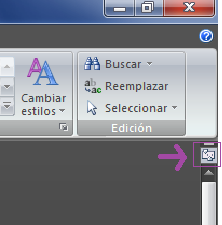 |
| Activar / Desactivar las reglas |
E2 - Objetos de Búsqueda
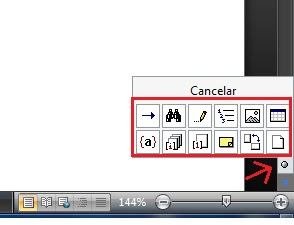
Esta opción de Microsoft Word se encuentra representada por un pequeño icono de forma circular, situado en la parte inferior de la barra de desplazamiento vertical de los documentos.
Nos permite acceder de forma rápida a ciertos elementos como tablas, comentarios, gráficos-imágenes, páginas, marcadores, etc.) en un documento extenso.
Al Presionar sobre el icono circular, aparece la siguiente imagen:
 |
| Objetos de búsqueda |
Cada uno de esos iconos nos permite: Ir a, buscar, examinar por modificaciones, por títulos, por gráficos, por tablas, por campos, notas al final, notas al pie, por comentarios, por secciones, por páginas.
E3 - Barra de Estados
Aparece abajo de nuestra hoja de trabajo y nos muestra la página en la que nos encontramos, la cantidad de páginas escritas, el idioma, una barra de desplazamiento que permite aplicar el Zoom a la página, la cantidad de palabras escritas, entre otras.
 |
| Barra de Estados |
Si nos posicionamos sobre ella y hacemos click derecho con el mouse, se despliega un menú lista donde podemos personalizarla, es decir, seleccionar que elementos queremos qué se visualicen ella y cuáles no.
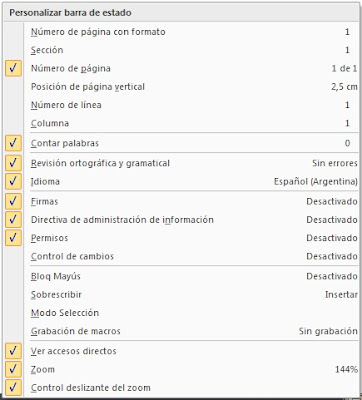 |
Personalizar Barra de Estados
|
E4 - Opciones de Word
Haciendo click en el botón de Office se despliega un recuadro, y en la parte inferior derecha se muestra el botón "Opciones de Word".
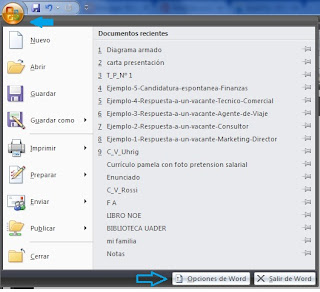 |
| Opciones de Word |
De todas las opciones no situaremos en 2: Las más frecuentes, que nos permiten hacer los cambios más populares de Word como por ejemplo "Mostrar ficha Programador en la cinta de opciones", lo que nos permitirá crear formularios con Word; y más abajo en la opción "Personalizar la copia de Microsoft Office" podremos completar con datos que sirvan a la hora de remitir el documento a otra persona. Si nos posicionamos dentro de una Organización, podremos aclarar además de Nombre y Apellido el área en el que me encuentro, para que el receptor lo conozca.
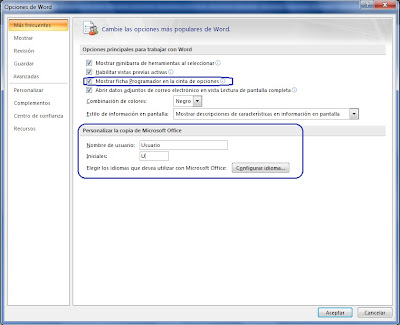 |
| Opciones más frecuentes de Word |
La segunda opción de Word en la cual nos situaremos es la avanzada, en la que haremos hincapié en desactivar dos puntos respecto de las opciones de edición: "Utilizar CTRL + Clic del mouse para seguir hipervínculo" y "Crear automáticamente lienzo de dibujo al insertar autoformas", este último coloca un lienzo de dibujo alrededor de objetos de dibujo o textos y dibujos manuscritos al insertarlos en un documento. Este lienzo permite disponer los objetos de dibujo y las imágenes, y moverlos como si fueran una unidad.
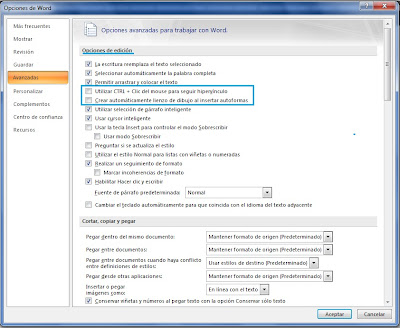 |
| Opciones avanzadas de Word |
C6 - Configurar la barra de herramientas de acceso rápido
La barra de herramientas de acceso rápido posibilita una vía rápida hacia los comandos que más se emplean de Word.
 |
| Barra de Herramientas de Acceso Rápido |
Con este elemento siempre se puede disponer de las opciones que se utilizan frecuentemente de una forma rápida y sin necesidad de tener que buscarlas en la cinta de opciones.
E1 - Personalizar la Barra de Herramientas
Se puede elegir donde ubicar la barra (si queremos que esté por encima o por debajo de la cinta de opciones), y también qué iconos y aplicaciones se pretende que esta contenga.
Para cambiar la ubicación de la barra se debe hacer clic en la flecha que aparece en la parte derecha de la barra y allí presionar la leyenda "Mostrar debajo de la cinta de opciones". De esa manera la barra se traslada hacia abajo como se muestra a continuación.
Para agregar iconos a dicha barra se debe ir a el botón de Office, hacer clic en opciones de Word en la parte inferior de la ventana y luego se selecciona "Personalizar".
De esta forma se pueden elegir de la lista izquierda de aplicaciones, se selecciona agregar y van apareciendo en la lista de la derecha, que representa lo que realmente se visualizará en la barra de herramientas. Por {ultimo, se debe hacer clic en aceptar, y los iconos ya quedan incorporados a tu barra de herramientas de acceso rápido.
C7 - Opciones de la Barra de Herramientas: Inicio, Insertar y Diseño de Página
E1 - Inicio
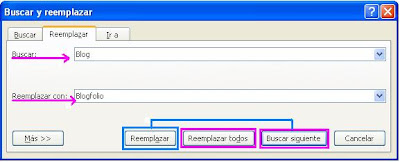
Reemplazar palabras de un texto: Debemos hacer clic en reemplazar en la parte superior derecha, como se muestra a continuación:
Luego de hacer clic allí, se desplegará un recuadro. Debemos escribir la palabra que deseamos reemplazar en donde dice "Buscar" , y la palabra que queremos que sea la que reemplace a la anterior debemos escribirla donde dice "Reemplazar con...". Si por ejemplo queremos reemplazar la palabra Blog por la palabra Blogfolio, entonces escribimos Blog en buscar, y Blogfolio en reemplazar con. Si deseamos reemplazar todas las palabras Blog que aparecen en el texto, debemos hacer clic en "Reemplazar todos"; por otro lado, si queremos reemplazar una sola de todas las palabras Blog que aparecen en el texto, hacemos clic en "Buscar siguiente" hasta encontrar la que buscamos específicamente, y luego presionamos "Reemplazar". De esta forma, se sustituye solo la palabra seleccionada.
Copiar un texto sin hipervínculos: Para copiar un texto sin hipervínculos, debemos seleccionarlo, hacer clic en la opción "Copiar" y luego dirigirnos al icono que dice "Pegar", pero allí debemos hacer clic en la flecha que aparece debajo, la cual ofrece más opciones de cómo pegar.
Al hacer clic allí, debemos presionar "Pegado Especial" y posteriormente aparece un cuadro con tres opciones, de las cuales debemos seleccionar Texto sin formato y por último presionar aceptar.
E2 - Insertar
- PORTADA: Cuando creamos algún documento importante que requiera una portada, como por ejemplo un trabajo práctico recurrimos a ésta. Hacemos clic en "Portada" y allí aparecen todos los tipos y estilos de portadas que ofrece Word 2007 para que elijas de acuerdo a tus gustos y/o preferencias.
- TABLAS: Si hacemos clic sobre la pestaña "Tabla", podremos insertar o dibujar una en el documento de Word.
Si por ejemplo insertamos una tabla en un documento, aparecerá en la parte superior una pestaña de "Herramientas de Tabla", la que nos dará la posibilidad de ajustar detalles de la misma como configurar filas y columnas, establecer el estilo de tabla, agregarle sombras, cambiar el color y ancho de los bordes, etc.
- FORMAS: Al hacer clic en Insertar - Formas se expandirá un recuadro con todas las formas que ofrece Word. Solo basta con presionar sobre una de ellas para poder insertarla en el documento.
Varias de estas se pueden utilizar para crear diagramas como el de flujo o también el de bloques, también se pueden usar para hacer llamadas, o simplemente para indicar algo.
C8 - ¿Cómo insertar encabezado a un documento de Word?
En este caso compartiré con ustedes cómo insertar encabezados distintos en cada página de un documento, evitando que al insertarlo se establezca el mismo en cada una de las páginas.
E1 - Secciones
Crear secciones nos permitirá configurar cada página a nuestro gusto, sin que esto modifique las otras.
Lo primero que debemos hacer es posicionarnos en la primer línea de la página en la que queremos crear la sección, ubicar el cursor delante de la palabra o frase que irá como encabezado. Hacemos clic en la pestaña "Diseño de Página" y allí presionamos en "Saltos" y luego en "Continua".
De esta forma podremos visualizar en la parte inferior izquierda que se modifica el Nº de sección de la página. A este paso lo podemos realizar tantas veces como queramos, teniendo en cuenta el formato del documento que estamos armando. Puede ser para cada unidad, para cada capítulo, etc. Ya que un sólo capítulo puede estar comprendido por varias páginas y en este caso no será necesario hacer el paso en cada una de ellas, sino que basta con crear una sección por cada capítulo, realizando el paso en la primer página de cada uno de ellos.
D1: Me costó un poco entender el tema de las secciones, pero buscando información pude lograrlo.
E2 - Insertar el encabezado de página
Para incorporar el encabezado debemos ir a "Insertar" y luego "Encabezado". Allí debemos optar por un formato de encabezado de todos los que Word ofrece. Presionando sobre el elegido. Como se muestra a continuación:
Si estamos realizando una trabajo práctico por ejemplo y queremos que la primer página no tenga encabezado porque es la carátula, debemos editar el encabezado con un doble clic sobre él y allí aparecen en la parte superior de la pantalla de Word las herramientas para encabezado y pie de página, dentro de las cuales se encuentra la opción "Primera página diferente", debemos seleccionarla y así ya podremos comenzar con el encabezado desde la página 2.
Para poner encabezados en las otras secciones, por ejemplo sección 2, nos posicionamos sobre el encabezado de la primer página de esta. En la parte superior veremos entre las Herramientas para encabezado y pie de página, en Diseño, que está seleccionada la opción "Vincular al anterior", entonces debemos destildar esa opción para poder modificar el encabezado sin que esto también se modifique en el resto del documento.
El mismo procedimiento debes realizar, para poner a cada una de las secciones restantes, un encabezado diferente.
C9 - Crear formularios
E1 - Agregar controles de contenido al formulario
Una vez abierto el documento de Word, nos dirigimos a la pestaña "Programador" y Presionamos "Modo diseño". Allí veremos los distintos tipos de controles que podemos utilizar para crear el formulario.
Algunos de esos controles son:
- Insertar un control del texto para que los usuarios que completen el formulario puedan escribir allí lo solicitado:
- Un cuadro combinado o una lista desplegable para que los usuarios puedan elegir entre las opciones indicadas:
- Una casilla de verificación, donde el usuario pueda optar por "una o varias" opciones de todas las indicadas, de acuerdo a lo que le solicitemos en el formulario:
- Botón de opción, para que el usuario pueda optar por "una" dentro de las opciones dispuestas y en base a lo que nosotros solicitemos:
D2: Me costó encontrar la forma de dar nombre a cada una de las opciones de la Casilla de Verificación, lo resolví gracias a la información que obtuve de una de las fuentes.
E2 - Proteger el Formulario
Este paso se realiza para que todos los usuarios que tengan acceso al formulario puedan completarlo, pero no tengan la posibilidad de realizar cambios en el formato.
Debemos ir a la pestaña "Revisar" y luego "Proteger documento". Allí hacemos clic en "Restringir formato y edición", donde parece un recuadro en el lado derecho y ahí tildamos la opción Limitar el formato a una selección de estilos, y más abajo, Permitir sólo este tipo de edición en el documento: Rellenando formularios. Por último, clic en Sí, aplicar la protección, luego escribes una contraseña y presionas Aceptar.
Reflexión: No había tenido la posibilidad de utilizar muchas de estas herramientas anteriormente, así que fue todo un desafío para mi.
Considero que es muy importante tenerlas presentes a la hora de hacer trabajos prácticos, redactar notas, etc, porque son detalles que ayudan a perfeccionar estos documentos, además son muy fáciles de aplicar.
Fuentes:
F1: Office -